Software

SafelinkU | Shorten your link and earn money
Tampilkan postingan dengan label Software. Tampilkan semua postingan

Cara Mengunci Komputer Dengan Flashdisk

Cara Mengunci Komputer Dengan Flashdisk: Pernahkah anda di pusingkan dengan masalah hal yang cukup sepele tapi membuat anda merasa jengkel juga, karena komputer atau laptop kesayangan kamu sering dimainkan dengan orang-orang yang tidak bertanggung jawab, kalau hanya sekedar buat main game sieh tidak masalah tetapi kalau tujuannya untuk mengambil data-data penting kamu mungkin cukup jengkel jugakan? Tenang jangan terlalu emosi karena di sini damonwebster akan coba share satu aplikasi yang cukup lumayan keren buat mengamankan komputer atau laptop kamu dari orang-orang yang tidak bertanggung jawab, mungkin banyak sekali tips dan trik cara mengamankan komputer kita yang pernah damonwebster share di blog ini, namun tidak ada salahnya juga kita mencoba tips dan trik cara mengunci atau mengamankan komputer kita dengan flashdisk berikut ini yaitu dengan Aplikasi Predator.
Hayo mungkin sebagian dari kamu sudah ada yang tahukan apa itu Aplikasi Predator, namun bagi yang belum tahu silahkan teruskan membacanya, Cara kerja Aplikasi Predator ini sederhana, yaitu menyimpan file key atau password di dalam flashdisk yang terpasang di komputer kita dan secara rutin melakukan check file key yang ada di dalam flashdisk tersebut, jika suatu saat flashdisk dicabut otomatis, aplikasi Predator ini akan langsung mengunci komputer kita (keyboard dan mouse) dan jika kita pasang kembali flashdisk tersebut maka komputer kembali aktif. sudah pahamkan dengan kegunaan dan cara kerja aplikasi predator ini
Berikut ini Adalah Cara-cara Penggunaan Software Predator
  • Silahkan Download dan Install Terlebih Dahulu Predator di komputer kita, 
  • Selanjutnya jalankan aplikasi predator, sebelum anda masuk ke panel Preferences Predator akan keluar peringatan seperti gambar dibawah berikut ini yang meminta memasang flashdisk terlebih dahulu agar bisa kita gunakan sebagai kunci.
Selanjutnya jika sesudah kamu memasang Flashdisk dan mengklik ok, kita akan dihadapkan dengan tampilan Prefences Predator dan ada tiga pilihan Menu di antaranya
  • Main Options
  • Alarm Options 
  • Advanced Options  
 
Selanjutnya Kita klik dan Pilih Menu Main Options Pada masuk ke Preferences, pada tab menu Main options kita perhatikan beberapa hal, untuk pilihan Monitoring, sebaiknya kita aktifkan pilihan Disable Autorun fungsinya agar Aplikasi Predator ini kita jalankan secara manual saja, jangan dijalankan bersama saat booting Windows.
  • Masukkan password yang anda inginkan di kolom (New Password), 
  • Langkah terakhir adalah pemasangan key ke dalam flashdisk dengan mengklik Create Key di Create Key On Drive (Perhatikan : sebelumnya pastikan drive yang tertera sama dengan drive dimana flashdisk kita terpasang). 
  • Jika proses pemasangan key berhasil, maka akan tertera pesan Key creation complete, sebaliknya jika ada pesan error maka cek kembali flashdisk kita, jika perlu kita format ulang flashdisk-nya (kasus yang saya alami saya selalu gagal saat create key, baru berhasil, setelah saya format ulang flashdisk-nya).
  • Ok Sampai di sini proses install dan pemasangan predator sudah selesai, untuk memastikan file-file key yang masuk ke dalam flashdisk ada dua buah yaitu autorun.inf dan Predator.ctl. Setelah file key berhasil kita buat, jangan lupa klik Ok, biasanya setelah ini Predator akan meminta restart aplikasi.

Untuk mengaktifkannya kita jalankan Predator (flashdisk dalam keadaan terpasang). Selama aplikasi Predator ini aktif maka akan terlihat ikon Predator pada system tray komputer kita, jika kita hover ikon tersebut akan terlihat durasi waktu Predator melakukan akses file yang ada di flashdisk. Untuk mengunci komputer, yang kita lakukan cukup dengan mencabut flashdisk dan otomatis komputer kita akan terkunci dan layar monitor akan menjadi hitam (blank screen). Untuk membuka kembali, kita hanya cukup pasang kembali flashdisk, dan komputer akan aktif kembali.

Demikian informasi tentang cara mengunci komputer atau laptop dengan flashdisk, 
Ouh iya hampir lupa untuk download Aplikasi Predator kamu bisa langsung download dibawah berikut ini.

Tips Cara Menghilangkan Windows File Protection

Tips Cara Menghilangkan Windows File Protection: hallo semua, pada kesempatan kali ini damonwebster mau share tips & trik Cara mengatasi pesan error Windows file protection, karena hari kemarin saat waktu pc client saya kena virus lumayan banyak banget, mau coba di restore atau hilangkan virusanya perlu waktu yang cukup lumayan lama, dan kebetulan client meminta untuk install ulang aja tidak berpikir lama, langsung aja deh saya coba install ulang.

saat pc berhasil di install ulang dan windows kembali normal, dan berharap ane bisa browsing dengan lancar tanpa hambatan seperti sedia kala. tidak di sangka-sangka muncul pesan error dari windows. kira-kira penampakannya Windows File Protection seperti gambar diatas. kalo cuma sekali sih tidak apa-apa, yang menjadi masalahnya pesan itu muncul terus walapun udah beberapa kali diklik cancel atau tombol Close X.

di sana ane mulai keingat dengan satu aplikasi untuk mengatasi hal seperti berikut ini aplikasinya bernama Techconnect Magazine - windows 2k/XP/2k3 WFP Switcher 1.0 atau sering di sebut wfps10. 
dengan WFPS10 nie masalah seperti di atas bisa di atasi, penasaran boleh di coba caranyapun sangat simple tinggal jalan programnya lalu klik PATCH lalu restar pc anda dan lihat hasilnya ^^.


Free Download PES 2012 Full Version


Free Download PES 2012 Full Version : Setelah sebelumnya share tentang game PES 2013 ternyata masih aja ada yang meminta PES yang versi 2012 dan baru bisa sekarang share kembali PES 2012.
berikut spesifikasi untuk bermain Pes 2012
MINIMUM SPESIFIKASI PC/LAPTOP:
  • Windows XP SP3, Vista SP2, Windows 7
  • Intel Core2 Duo 2.0GHz or equivalent processor
  • RAM 2 GB
  • DirectX 9.0c compatible video card. Pixel shader 3.0 with 128 MB of RAM ( NVIDIA GeForce 6600 or ATI Radeon x1300 )
Dengan Minimum Spesifikasi Komputer PC Laptop seperti diatas maka Game tersebut akan berjalan dengan baik dan untuk menghindari hal yang tidak diinginkan pada Komputer PC anda.
Jika sudah cocok dengan Spesifikasi komputer anda silahkan download Gamenya dibawah berikut ini.

DOWNLOAD FILE

Untuk Tutorial Install & Penggunaanya:
  • Download game dan patch files kemudian unrar/extract
  • Install Game PES sampai Finish
  • Letakkan file crack patch ke C:\Program Files(x86)\KONAMI\Pro Evolution Soccer 2012\img
  • Apply Crack
  • PES 2012 Free Full Version siap dimainkan. 
  • Selamat Bermain & Menikmati Games PES 2012 Full Version

NRG2ISO Download Free


NRG2ISO Download Free: NRG2ISO merupakan salah satu software yang berfungsi untuk mengubah file NRG Nero Media Disk (.nrg file) ke file ISO image disk (.iso file). 
Berikut Tutorial Penggunaaan NRG2ISO
  • Silahkan Download & Install NRGISO.
  • Setelah di install makan akan tampil, tampilan seperti dibawah berikut ini.

  • Kemudian Browse file yang berformat .nrg yang akan di rubah ke format .iso.
  • Setelah ketemu tinggal klik Convert & Tunggu proses sampe selesai.
  • Mungkin software NRG2ISO ini tidak bekerja pada semua versi .nrg tapi kebanyakan juga bisa diubah dengan software ini.
Jika memerlukan softwarenya bisa langsung download aplikasi nrg 2 iso di akhir artikel ini.


NRG2ISO Download Free

Cara Meningkatkan Omset FJB Kaskus Dengan Software Penyundul Lapak Otomatis

Cara Meningkatkan Omset FJB Kaskus Dengan Software Penyundul Lapak Otomatis : Jika anda di tanya Forum apa yang terbesar di Indonesia sudah pasti tentu jawaban anda akan tertuju ke Kaskus. tidak bisa di pungkiri memang kaskus merupakan salah satu situs forum komunitas maya terbesar dan nomor 1 di Indonesia dan penggunanya biasa disebut dengan nama Kaskuser. Kaskus lahir pada tanggal 6 November 1999 oleh tiga pemuda asal Indonesia yaitu Andrew Darwis, Ronald Stephanus, dan Budi Dharmawan, yang sedang melanjutkan studi di Seattle, Amerika Serikat. Situs ini dikelola oleh PT Darta Media Indonesia.


Salah satu kelebihan yang di miliki kaskus yaitu adanya pasilitas Forum Jual Beli Kaskus yang sering di singkat FJB yaitu Forum tempat para pengguna Kaskus dapat menjual dan membeli suatu barang/jasa yang diinginkan. Forum ini merupakan salah satu forum utama Kaskus, bisa dilihat dari banyaknya sub-forum yang terdapat di forum ini. Barang/jasa yang dijual di forum ini sangat beragam, mulai dari kaos oblong seharga Rp50.000 (lima puluh ribu rupiah) sampai dengan hak kepemilikan tanah seharga Rp260.000.000.000 (dua ratus enam puluh miliar rupiah). Nah bagi anda yang memiliki produk-produk yang ingin di pasarkan secara online bisa langsung ke KASKUS FJB ini sob. 

Banyak orang-orang yang bisnisnya sukses berjualan di KASKUS & rahasianya adalah hal terlihat simpel namun penting, yaitu dengan cara menyundul lapak. Sundul menyundul lapak, pastinya hal wajib yang harus dilakukan oleh semua pemilik lapak di kaskus. Bagaimana tidak, kalau lapak tidak disundul, pasti tenggelam entah kemana. alhasil penjualan yang tadinya rame pasti akan menurun drastis bahkan tidak ada sama sekali.
Menyundul memang hal yang mudah, tinggal buat satu reply dan selesai lapak tersundul. tetapi bagaimana kalo kita punya lapak lebih dari satu, seperti dua, tiga bahkan hingga 10?

Tentu Menyundul bisa jadi hal yang sangat-sangat merepotkan dan kita memerlukan waktu & tenaga yang banyak lambat laun terkadang kita akan merasa jenuh & malas? di tambah lagi lapak-lapak baru semakin banyak, semakin banyak saingan, semakin cepat lapak kita semakin tenggelam saja.

dengan kondisi seperti ini kita perlu terobosan baru dalam menyundul lapak. kita harus tahu caranya menyundul lapak dengan mudah, ringan dan cepat. jika anda menemukan cara tersebut, selamat anda berada pada jalur yang benar untuk sukses jualan di kaskus.

dan beruntungnya anda membaca postingan yang saya share ini, disini terdapat cara untuk bisa menyundul lapak anda dengan murah, ringan & cepat.

secepat anda meng KLIK mouse anda. seberapa cepat anda mengklik mouse anda?

BAGAIMANA PENASARAN DENGAN SOFTWARNYA SILAHKAN LANGSUNG KLIK DI SINI UNTUK INFO YANG LEBIH JELAS & LENGKAP.

Tips Cara Upgrade SP2 ke SP3 Tanpa Install Ulang

Banyak di antara kita masih kebingungan ketika saat kita mau Install software-software tertentu yang hanya bisa jalan di windows xp sp 3 sedangkan komputer windows kita hanya windows xp sp 2. langsung saja pada postingan kali ini saya akan share cara Upgrade Windows Xp Sp 2 ke Sp 3 ikuti langkah-langkahnya dibawah berikut ini.
  1. Download Update Windows XP Service Pack 3.
  2. Selanjutnya setelah di download kemudian ektrak dengan winrar lalu Anda jalankan dan install.

  3. Klik Next >


  4. Pilih dan Centang I Agree Lalu klik Next >

  5. Klik Next Lagi dan tunggu proses Installnya beberapa menit & kelik Finis.


  6. Setelah Finis langsung Restart Komputer anda dan selesai.
  7. Untuk memastikan komputer kita sudah berubah ke Windows SP3 anda masuk ke menu System Propertiles.

  8.  Selesai Semoga Bermanfaat.

Cara Cepat Mengecek Windows 32-bit & 64-bit

Sebagian dari kita mungkin masih sering bingung mengenai perbedaan antara 32-bit dan 64-bit pada Windows, Banyak orang yang belum mengerti apakah itu perbedaan OS 32 bit dan 64 bit, mereka berpikir bahwa software os 64 bit lebih bagus dari 32 bit, dan mereka langsung membeli, tapi ketika mereka hendak menginstall di komputer mereka, ternyata os tersebut tidak bisa diinstall pada komputer mereka, mengapa bisa demikian??

Untuk memahami hal tersebut pada posting kali ini akan dibahas apa itu sebenarnya 32 bit dan 64 bit.
atau masih ragu ketika harus memilih di antara kedua versi OS tersebut. lalu apa perbedaan dari 32-bit dan 64-bit tersebut?

System 32-bit memanfaatkan data dalam potongan 32-bit sedangkan sistem 64-bit memanfaatkan data dalam potongan 64-bit. Secara umum, semakin banyak data yang dapat diolah sekaligus, sistem semakin cepat beroperasi. Ada beberapa keuntungan lainnya untuk sistem 64-bit juga, paling praktis untuk kemampuan menggunakan jumlah data yang secara signifikan lebih besar dari memori fisik. 

Manfaat yang di dapat menggunakan windows 64-bit.
Manfaat menggunakan windows 64-bit paling terasa ketika anda mempunyai RAM dalam jumlah besar yang terpasang pada komputer anda, biasanya 4 Gb atau lebih. Windows 64-bit lebih efisien untuk menangani sejumlah besar memory dibandingkan versi 32-bit. Windows 64-bit lebih respontif  ketika menjalankan beberapa program dalam waktu bersamaan. Lalu dapatkah aplikasi-aplikasi yang support 64-byte tersebut contoh kecilnya misalnya Antivirus, Game, dll.

Apakah windows 32-bit berjalan pada windows 64-bit?
Jawabannya bisa, tetapi efeknya berjalan lebih lambat. Sedangkan untuk driver 32-bit tidak dapat berjalan pada windows 64-bit.

Dapatkah program/software 64-bit berjalan pada sistem operasi windows 32-bit?
Jawabannya adalah tidak, software 64-bit dirancang khusus hanya untuk windows 64-bit

Lalu bagaimana cara Mengecek & Mengetahui apakah komputer anda menggunakan 32-bit & 64 bit lalu supportkah dengan 64-byte komputer kita?
Ada berbagai cara untuk mengecek apakah windows kita support windows 32-bit & 64-bit salah satunya dengan satu software berikut ini yaitu menggunakan "64 bit checker". 
64 bit checker ini dapat anda download secara gratis di akhir artikel ini. pungsi dari tool 64-bit Checker ini Selain mengetahui processor anda support atau tidak 64-bit, tools ini juga akan memberitahukan kita jenis windows yang kita gunakan beserta versinya (32-bit atau 64-bit).
Berikut Gambaran Screenshoot dari tools 64 bit checker.

 Terdeteksi: Processor Support 64-bit
Sistem Operasinya 32-bit

Terdeteksi: Processor Support 64-bit
Sistem Operasinya 64-bit


RAdmin Cara Install & Step Penggunaan

Setelah Kemarin posting Insight Teacher kali ini saya akan share lagi satu software yang dapat meremot dan mengontrol clien dari jarak jauh juga yaitu RAdmin, Radmin dapat mempermudah kerja kita dalam aktivitasnya seperti meremot client dari komputer server agar dapat di operasikan dari jarak jauh. 

Untuk Cara Install & Step Penggunaan Radmin
  1. Pertama-tama anda download RAdmin bisa langsung di situs resminya di www.radmin.com atau bisa langsung dibawah berikut ini.
  2. Setelah di download jika anda download di link yang saya sediakan maka terdapat dua file rserv23 & rview34:
    • Untuk rview34 di install di komputer server yang berfungsi untuk mengontrol & meremot clien dari jarak jauh.
    • Untuk rserv34 di install di komputer client.
  3. Selanjutnya untuk memulai Install Radmin Server 3.4, silahkan double click rview34 dan ketika double click di buka maka akan keluar proses dan keluar menu seperti dibawah berikut ini.

  4. Selanjutnya klik Next dan akan keluar 2 Pilihan yaitu :
    • i accept the terms in the license agreement
    • i do not accept the terms in the license agreement
  5. Pilih i accept the terms in the license agreement & click Next.


  6. Selanjutnya akan keluar menu Only for me & Anyone who uses this computer pilih yang Only for me & Next

  7. Setelah di Next lalu click Install.

  8. Selanjutnya ketika di click Install akan muncul proses seperti dibawah ini.

  9. Tunggu hingga proses selesai & click Finish
  10. Selesai 
Untuk Step Install untuk client silahkan baca di Install RAdmin Bag 2

Download Radmin 3.4

Memantau kegiatan dengan Insight Teacher


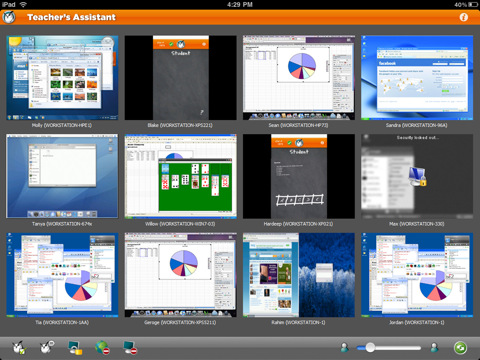
Insight Teacher merupakan sejenis software yang berfungsi untuk memantau kegiatan-kegiatan yang di lakukan komputer lain, biasanya saya gunakan software ini untuk pemantau user warnet, software ini hampir mirip sejenis software RADMIN.

Contoh Screenshootnya bisa dilihat dibawah berikut.


Langsung Saja Untuk cara Install & Penggunaanya Insight Teacher bisa dilihat dibawah berikut ini :
  • Pertama-tama Download Insight Teacher bisa langsung klik di sini atau di akhir artikel.
  • Double Klik Software Insight Teacher tersebut lalu klik Next. contohnya bisa di lihat dibawah berikut.

  • Setelah anda klik Next, maka akan keluar menu seperti di bawah berikut ini lalu pilih I accept the trems in the license agreement dan klik next.

  • Setelah di klik tombol Next maka akan keluar menu 3 Pilihan Insight Student, Teacher & UninstallInsight From This Computer untuk keterangannya bisa dilihat di bawah berikut.
    1. Insight Student di install di komputer client
    2. Insight Teacher di install di komputer server
    3. Unistall Insight From This Computer untuk menghapus Insight dari komputer anda.

  • Saya menginstall terlebih dahulu untuk server atau admin, maka saya memilih menu yang ke 2 yaitu Insight Teacher yang bertugas sebagai admin.yang saya install di komputer pribadi saya. lalu Next dan tekan Next Lagi & Finish.
  • untuk melihat apakah Insight Teacher terpasang di komputer anda, anda bisa melihat di pojok bawah kanan anda contoh gambarnya bisa dilihat dibawah berikut ini.

Setelah terpasang di komputer server selanjutnya anda install di komputer client perbedaan Installnya hanya di bagian step no 4 aja yaitu anda pilih Insight Student. untuk di client.

bagi yang ingin mencobanya bisa download filenya dibawah berikut ini.
Tiga Cara Menghapus/Uninstall DeepFreeze

Software DeepFreeze V 7 pernah saya posting, ternyata banyak pertanyaan yang masuk yang menanyakan cara menghapus kembali software tersebut. Berikut pertanyaan yang masuk dari salah satu teman damonwebser.
Ceritanya begini, komputer saya menggunakan deep freeze v6 (Protect Drive C), setelah lama puas dengan kinerja DeepFreeze Ternyata drive C saya kegedean, dan bermaksud buat ngebelah untuk membuat partisi baru. saya buka dapur deep freeze lalu saya "Boot Thawed", dan setelah saya partisi ternyata benar terpartisi tapi parahnya tidak ada icon deep freeze di task bar dan tombol "alt+shift+ctrl+f6"pun tak berfungsi.
dan yang lebih parahnya semua partisi hdd ter proteksi deep freeze,
tolong pencerahan buat menghapus deep freeze tanpa icon di task bar dong :)

Untuk menangani kasus-kasus sama yang seperti itu, pada postingan kali ini saya akan mencoba share dan merangkumnya kedalam tiga bagian cara untuk menghapus atau membuka DeepFreeze tersebut. cukup pilih salah satu cara yang menurut anda mudah: 

Cara Pertama
  1. Siapkan DVDROOM & CD Installer Windos XP nya
  2. Atur First Boot priority nya menjadi CD-ROM
  3. Restart Komputer dan Pilih Boot From CD-ROM
  4. Ikuti langkah-langkah seperti pada saat Install Windows
  5. Sampai pada bagian Enter To Setup Enterlah lalu tekan F8 untuk persetujuan dan tunggu beberapa saat
  6. Lalu tekan R untuk repair (Repair Setup). Tapi sebelumnya pastikan dulu setelah tekan F8 ada pilihan �repair �� nya apa tidak.Kalo ga ada, saya sarankan jangan dilanjutin dulu.
  7. Selanjutnya ikuti langkah-langkah Install windows berikutnya sampe selesai.
  8. Sekarang siapkan DeepFreeze v.6 nya dan double klik
  9. Maka akan muncul jendela unInstall DeepFreeze dan lakukan proses uninstall sampai selesai
  10. Selesai.
Cara Kedua
  1. Install DeepFreeze yg sama ke komputer lain
  2. Set statenya di Thawed mode, Lalu
  3. Copy File $Persi0.sys yang ada di drive C:\ nya
  4. Kembali ke komputer yg error df nya itu
  5. Gunakan OS live CD
  6. Copy kan $Persi0.sys tadi di C:\
  7. replace original file
  8. Restart dan boot kembali dengan OS aslinya
Cara Ketiga
  1. Untuk cara yang ketiga Gunakan software UnDeepFreeze V6 yang bisa di Download softwarnya dibawah ini
  2. Matikan Anti Virus anda, karena software ini terdeteksi virus.
  3. Open Anti Deep Freeze
  4. Pilih VersiDeepFreeze yang kamu punya dan click apply
  5. Kamu akan melihat 2 Deep Freeze Icon di desktopmu
  6. Tekan Ctrl+alt+shift dan klik icon deepfreezeyang kedua
  7. Kamuakan melihat password di "OTP Token"
  8. Copy dan salin kode pada kolom pengisian password deepfreeze anda!!

Deep Freeze V 7.00.020.34.3172

DeepFreeze merupakan salah satu aplikasi yang berfungsi untuk mengembalikan sistem operasi komputer yang kita gunakan kembali keadaan semula setelah kita melakukan restart atau shutdown, atau dengan kata lain membekukan sistem operasi komputer kita. Software Deep Freeze ini juga biasa banyak digunakan hampir setiap warnet yang pernah saya jumpai, menggunakan program Deep Freeze dan saya terapkan di warnet kecil saya juga :)

Adapun Kelebihan & Kekurangan Menggunakan Software DeedpFreeze ini menurut yg saya alami sendiri,

Kelebihan Deep Freeze :

  • Sistem Operasi dan software pada komputer kita bisa bertahan lebih lama tanpa terkena virus. karena jarang virus yang dapat menembus proteksi frozen dari software ini.
  • Settingan Sistem Operasi tidak mudah dirubah, walaupun komputer dioperasikan oleh pengguna komputer yang baru belajar sekalipun.
  • Untuk komputer yang sering digunakan untuk internetan, browsing, chatting atau lainnya Software Deepfreeze cukup efisien dan sangat membantu agar sistem operasi komputer kita dari virus. walaupun hanya pada sistem operasinya. tetapi pada Partisi lain yang tidak di frozen tetap akan masuk. apabila virus masuk ke partisi yang tidak difrozen kita tinggal jalankan scan antivirus pada partisi tersebut. 
 Kekurangan Deep Freeze :
  • Bagi pengguna yang belum tahu bahwa komputer tersebut menggunakan Software Deepfreeze, mungkin biasa menyimpan data atau save file pada drive yang di frozen. maka saat mati lampu atau waktu komputer di restart atau di shutdown, maka data yang telah anda ketik berjam-jam dan disimpan akan hilang dan mungkin anda paham sendiri kenapa hal ini bisa terjadi? Yup karena komputer yang anda gunakan menggunakan software Deep Freeze.
Untuk cara Penggunaaan & Install Deep Freeze
  • Download Deep Freeze Standard V 7.00.020.34.3172
  • Lakukan installasi saat proses installasi, anda akan diminta memasukan serial. maka masukan serial yang sudah saya berikan di paket download.
  • Plih drive mana saja yang akan anda Freeze. Misal : Drive C.
  • Komputer akan melakuan restart otomatis.
  • Bila suda di restart, jalankan Deep Freeze Standard dengan cara tekan shift lalu klik2x icon Deep Freeze di Systray.
  • Maka akan muncul enter password. Klik Ok saja, karena anda belum membuat password.
Keterangan :
BOOT FROZEN : Apabila anda memilih ini, komputer anda akan tetap di Freeze setiap kali boot.
BOOT THAWED ON NEXT : Komputer akan di Unfreeze untuk sekian kali Restart, Jika anda pilih 2 maka selama dua kali restart, program deepfreeze akan di Non aktifkan atau di Unfreeze. Lebih dari 2, computer anda akan di Freeze kembali.
BOOT THAWED : Apabila memilih ini, setelah komputer anda  di restart, komputer anda akan di unfreeze dalam waktu yang tidak terbatas, sampai anda men setting Deep Freeze kembali.
 

    Bagi anda yang ingin download Deep Freeze V 7 Standard silahkan download dibawah ini. 
    Tips & Trik Membuat File ISO dari kepingan CD & DVD


    Pasti anda sudah tidak asing lagi dengan File ISO Jika anda belum pernah mendengar apa itu file iso silahkan baca postingan sebelumnya tentang Keunggulan Ultra ISO 8 Peremium, pada postingan kali ini saya akan mencoba share Software yang masih berhubungan dengan ISO yaitu Software ISODisk.  

    Apa yang dimiliki oleh Software ISODisk ini. 
    ISODisk, memungkinkan Anda untuk membuat virtual CD/DVD sopir hingga 20 driver, me-mount.ISO disk gambar dan mengakses file di atasnya seolah-olah itu dibakar ke CD atau DVD. Program gratis ini dapat dengan cepat membuat file citra ISO dari CD/DVD-ROM, dengan ISODisk, Anda tidak perlu menginstal perangkat lunak virtual drive lain. Setelah Anda peta Arsip ke virtual drive, Anda dapat dapat melihat isi dalam Windows Explorer. 
    Saya ambil contoh disini Misal anda yang memiliki cd atau dvd ps 1 dan 2 dan ingin memainkannya di komputer anda bisa Rubah Format File cd/dvd tersebut menjadi sebuah file ISO dengan menggunakan Software ISODisk ini. Lalu bagaimana cara membuat File ISO dari kepingan CD & DVD menggunakan ISODisk ini, ikuti Langkah-langkahnya di bawah ini.
    1. Download ISODisk di www.isodisk.com atau bisa langsung download disini.
    2. Sesudah di download lalu Install ISODisk di komputer anda
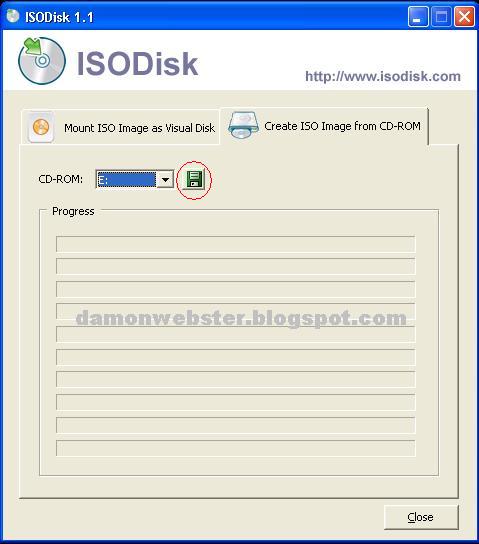
    3. Buka ISODisk yang telah terinstall dan klik menu Create ISO Image from CD-ROM maka akan tampil seperti gambar di bawah ini

    4. Masukan CD/DVD yang  ingin anda jadikan File ISO ke dalam DVD Room PC anda (disini saya ambil contoh Game Gran Turismo 5 saya ingin merubah file tersebut ke dalam format iso agar bisa di maenkan di komputer saya).
    5. Setelah anda memasukan CD/DVD ke dalam DVD Room anda, selanjutnya klik tombol Disk yang berwarna Hijau dan Tentukan file akan di simpan dimana.
    6. Disini saya simpan File Game Gran Turismo 5 itu di Desktop Lalu klik Save.
    7. Akan memulai Prosess & Tunggu beberapa saat sampai prosesnya selesai.

    8. Selesai
      Selesai sudah. Sekarang isi dari CD atau DVD anda sudah menjadi file ISO yang bisa anda gunakan dan simpan untuk keperluan di waktu yang lain.


    Cs Support

    Link Sahabat